長年の相棒だった iMac Retina 5K 27-inch Late 2014。
Apple の最終サポートOSはmacOS 11.7.10でした。
この子は 4 GHz クワッドコア Intel Core i7が載っていてメモリも32GBも載ってるのでなんかに活用しようと思っていたのですがいよいよgoogle Chromeもアップデートできなくなってしまいました。
なんに使うか、今は寝室に鎮座されておりまうのでベッドで動画再生専用にでもしようかと思っておりましたがサポート切れているブラウザでそれもどうかと思ったり。
そこで急に思い立って、OpenCore Legacy Patcherを導入して最新とはいかないけど macOS Sequoia 15.7.3を導入してみようと思いました。
用意するもの 16GB 以上のUSBメモリ
基本はインストールをしたいMacでこの作業をする。
- OpneCore Legacy Patcher アプリのダウンロード
- GitHub(dortania/OpenCore-Legacy-Patcher/releases)から最新のパッケージ(.pkg)をダウンロードしてくる
- macOS インストーラの作成
- OCLP内の「Create macOS Installer」を使ってインストールしたいOSバージョンをダウンロード
- ダウンロード後、用意したUSBメモリを指定し書き込みを開始
- OpenCoreのビルドとインストール
- OCLPのアプリトップへ戻り「Build and Install OpenCore」をクリック
- 「Install to Disk」を選択し、作成したUSBメモリを選択(内蔵SSDではない)
- USBでブート(USBメモリを挿した状態で「option」キーを押しながらMacを起動
- EFI Bootの選択
- 起動ディスク選択画面で、OCLPのアイコン(EFI Boot)を選択する。
- インストーラの起動
- 次に表示する画面で「Install macOS …」を選択
- OSのインストール
- いつものmacOSインストール手順に従って、内蔵SSDを選択してインストールを進める。
- ポストインストールの設定
- USBなしで起動できるようにするのとグラフィックを正常にするための作業
- インストールされたmacOS上でOCLPアプリを開き「Post-Install Root Patch」をクリックし、推奨されるパッチ(フラフィックドライバ等)を適用して再起動
- OpenCoreの内蔵ディスクへのインストール
- USBメモリなしで起動できるようにするため、OCLPアプリで再度「Build and Install OpenCore」を実行。
- 今回はMacの内蔵SSDをインストール先に指定する。
- 再起動とUSBメモリを取り出し正常に起動するかを確認する。
こんなに簡単にOSインストール作業ができるように作ってくれている人たちに感謝しつつ動作を確認しながら、これで2014年すでに12年経っているiMacを使い続けることができるようになりました。
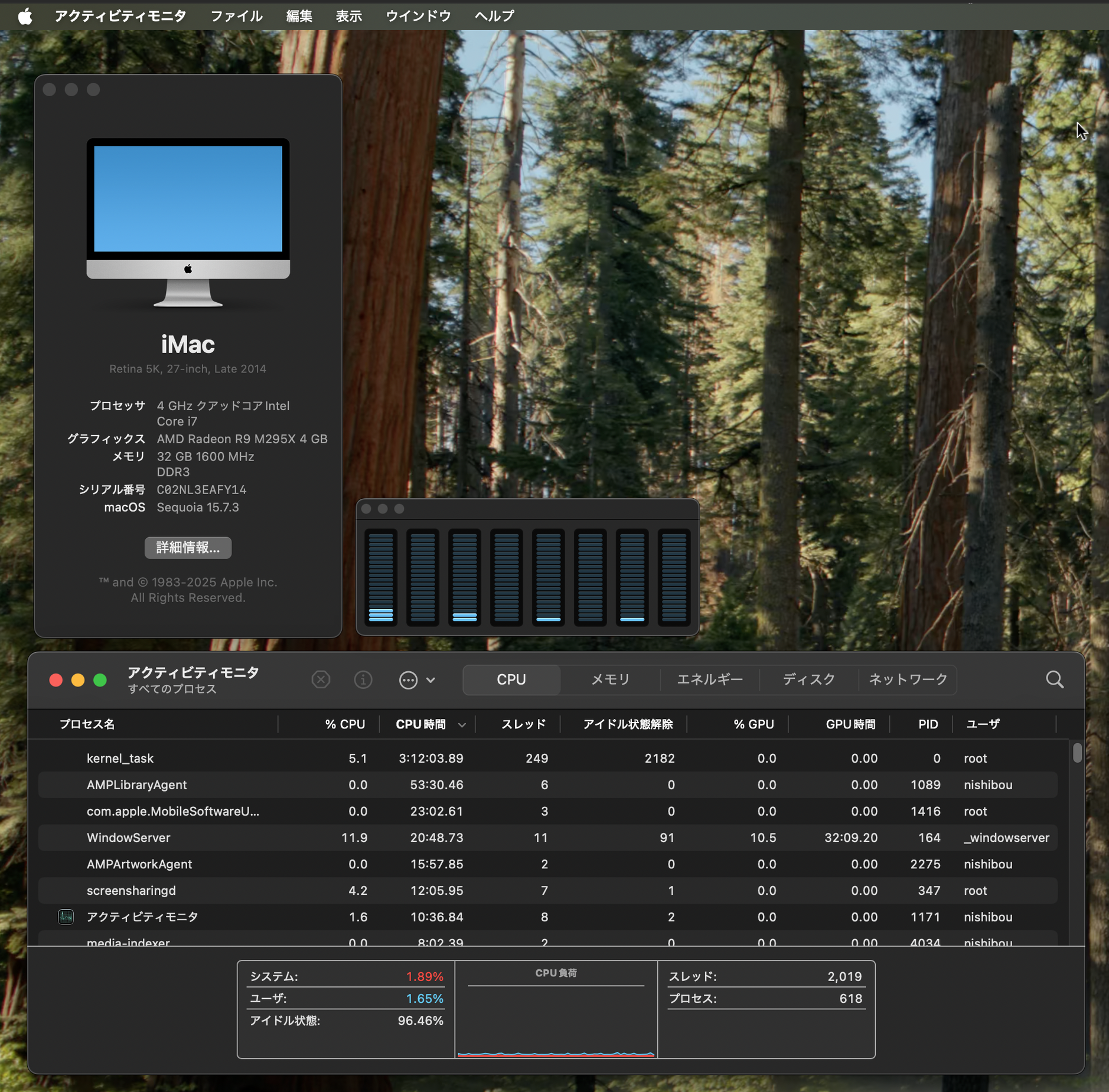
肝心の動作ですが、そんなにもっさりするわけでもなく、平常時のCPU稼働率も5〜8%くらいで、これならAppleもまだサポートしないけどインストールできるよ的な扱いにしてくれるといいのになぁと思います。まぁ当時のもりもりCPU構成だったので延命できてるだけかもしれませんが。
Share this content:
コメントを残す